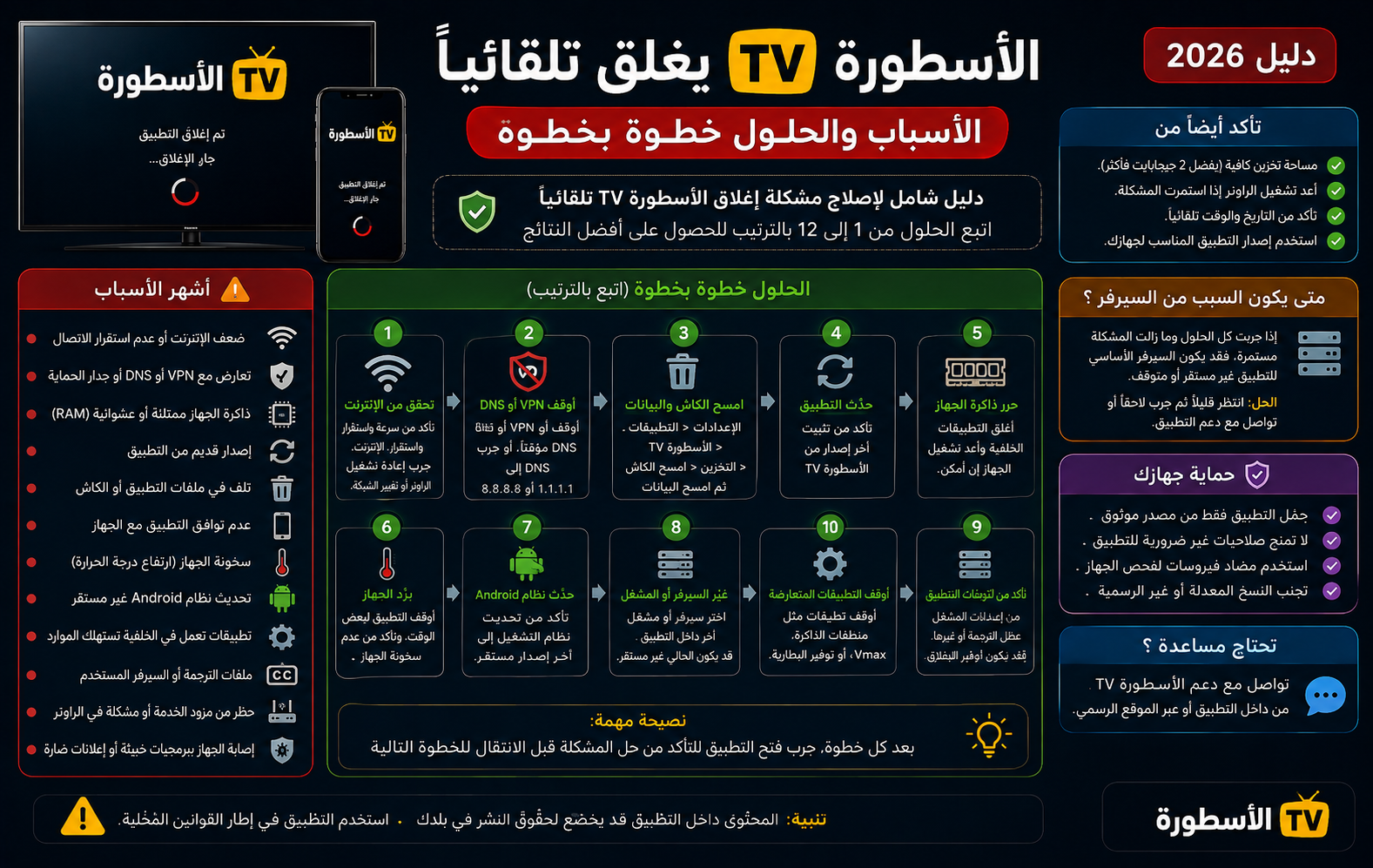
حل المشاكل
الاسطورة TV يغلق تلقائياً: الأسباب والحلول خطوة بخطوة
دليل شامل لحل مشكلة الاسطورة TV يغلق تلقائياً أثناء التشغيل أو الفتح.
تعرف على أسباب الإغلاق المفاجئ، التطبيق يغلق فوراً، وكيفية إصلاح
المشكلة على جميع الأجهزة.
ماذا يعني “يغلق تلقائياً”؟
عندما يقول المستخدمون “الاسطورة TV يغلق تلقائياً”،
قد يعني ذلك عدة حالات مختلفة:
- يغلق فوراً بعد الفتح: التطبيق يفتح لبضع ثوان ثم يغلق
- يغلق أثناء المشاهدة: يتوقف فجأة أثناء تشغيل فيديو
- يغلق عند التبديل: يغلق عند التنقل بين الشاشات
- يظهر رسالة “توقف التطبيق”: رسالة خطأ من النظام
- يختفي دون رسالة: يغلق بدون أي تحذير
📌 ملاحظة
تحديد متى يحدث الإغلاق يساعد في تحديد السبب.
هل يحدث فوراً عند الفتح؟ أم أثناء مشاهدة محتوى معين؟
الأسباب الشائعة للإغلاق المفاجئ
نقص الذاكرة
الجهاز لا يملك ذاكرة كافية للتطبيق
إصدار قديم
التطبيق يحتاج إلى تحديث
بيانات تالفة
الكاش أو البيانات قد تلفت
عدم التوافق
التطبيق غير متوافق مع جهازك
سخونة الجهاز
ارتفاع الحرارة قد يسبب الإغلاق
تثبيت غير مستقر
ملف APK تالف أو غير مكتمل
خطوات سريعة قبل الحلول المتقدمة
أعد تشغيل الجهاز
أعد تشغيل هاتفك أو جهاز التلفزيون. هذه الخطوة تنظف الذاكرة.
أغلق التطبيقات الخلفية
أغلق التطبيقات التي تعمل في الخلفية لتوفير الموارد.
تحقق من مساحة التخزين
تأكد من وجود مساحة تخزين كافية (100-200 ميجابايت على الأقل).
تحقق من حرارة الجهاز
إذا كان الجهاز ساخناً، اتركه ليبرد ثم حاول مجدداً.
✅ الحل الأسرع
أعد تشغيل الجهاز وأغلق التطبيقات الخلفية.
هذه الخطوة تحل أكثر من 50% من مشاكل الإغلاق المفاجئ.
حل مشكلة الذاكرة والموارد
نقص الذاكرة هو أحد الأسباب الرئيسية لإغلاق التطبيق فجأة.
كيف تتحقق من الذاكرة؟
- Android: الإعدادات → الذاكرة → استخدام الذاكرة
- Android TV: الإعدادات → Device Preferences → Storage
- Fire Stick: الإعدادات → My Fire TV → About → Storage
كيف تحرر الذاكرة؟
- أغلق التطبيقات غير المستخدمة
- احذف الملفات غير الضرورية
- انقل التطبيقات إلى بطاقة SD (إن أمكن)
- أعد تشغيل الجهاز بانتظام
💡 نصيحة
إذا كنت تستخدم جهازاً قديماً، قد لا يكون لديه
ذاكرة كافية لتشغيل التطبيق بسلاسة. جرب استخدام إصدار أخف من التطبيق
(إن كان متاحاً).
مسح الكاش والبيانات
البيانات التالفة قد تسبب إغلاق التطبيق. إليك كيفية مسحها:
مسح الكاش (Clear Cache)
- الإعدادات → التطبيقات → الاسطورة TV → التخزين
- مسح ذاكرة التخزين المؤقت (Clear Cache)
مسح البيانات (Clear Data)
⚠️ تحذير
مسح البيانات قد يحذف إعداداتك الشخصية.
استخدم هذا الحل كخيار أخير بعد تجربة مسح الكاش.
- الإعدادات → التطبيقات → الاسطورة TV → التخزين
- مسح البيانات (Clear Data)
- أعد تشغيل التطبيق وجرب
💡 نصيحة
جرب مسح الكاش أولاً. إذا لم يحل المشكلة، جرب
مسح البيانات بعد التأكد من أنك لا تفقد معلومات مهمة.
تحديث التطبيق
الإصدارات القديمة قد تحتوي على أخطاء تسبب الإغلاق. التحديث قد يحل المشكلة.
- تحقق من الإصدار المثبت حالياً
- تحقق من المصادر الموثوقة لمعرفة الإصدار الجديد
- تأكد من توافق الإصدار الجديد مع جهازك
- لا تحمّل تحديثات من مصادر مشبوهة
📌 للمزيد
راجع الدليل الكامل:
إذا لم تنجح الحلول السابقة، إعادة التثبيت قد تكون الحل.
تأكد من مصدر الملف قبل إعادة التثبيت. استخدم
بعض الأجهزة قد لا تدعم بعض إصدارات التطبيق. إليك ما يجب التحقق منه:
راجع دليل التوافق:
ارتفاع حرارة الجهاز قد يسبب إغلاق التطبيق لحماية الجهاز.
مشاكل نظام Android قد تسبب إغلاق التطبيقات.
وضع الأمان (Safe Mode) يختلف بين الأجهزة. حلول خاصة بالهواتف حلول خاصة بالتلفزيون حلول خاصة بـ TV Box حلول خاصة بـ Fire Stick حلول خاصة بالكمبيوتر
قد يكون السبب: نقص الذاكرة، إصدار قديم، بيانات تالفة، عدم
قد يكون السبب: نقص الذاكرة، بيانات تالفة، أو عدم توافق.
نعم، نقص الذاكرة هو أحد الأسباب الرئيسية. جرب إغلاق التطبيقات
نعم، التحديث قد يحل المشكلة إذا كانت ناتجة عن خلل في الإصدار
نعم، ارتفاع الحرارة قد يسبب إغلاق التطبيق لحماية الجهاز.
جرب إعادة تشغيل الجهاز، مسح الكاش، أو إعادة تثبيت التطبيق.
إذا كان التطبيق يعمل على أجهزة أخرى، فالمشكلة من جهازك.
إذا استمرت المشكلة، راجع حلول لمشاكل تشغيل التطبيق التحقق من الإصدار والتحديث
نحلل المشكلة بناءً على الأعراض وليس على افتراضات.
إخلاء مسؤولية: هذا الموقع دليل معلوماتي مستقل
إعادة تثبيت التطبيق
⚠️ تنبيه
مصادر موثوقة فقط.
حل مشكلة التوافق
📌 للمزيد
حل مشكلة الحرارة
علامات ارتفاع الحرارة
كيف تحل المشكلة؟
حل مشكلة النظام (Android)
تحديث نظام Android
إعادة تشغيل النظام
📌 ملاحظة
ابحث عن طريقة الدخول لوضع الأمان حسب جهازك.
نصائح حسب الجهاز
Android
Android TV
TV Box
Fire Stick
الكمبيوتر
الأسئلة الشائعة
لماذا الاسطورة TV يغلق تلقائياً؟
توافق، سخونة الجهاز، أو تثبيت غير مستقر. اتبع الخطوات في
هذا الدليل لتحديد السبب.
لماذا يغلق التطبيق فوراً بعد الفتح؟
جرب مسح الكاش وإعادة تشغيل الجهاز. إذا استمرت المشكلة،
أعد تثبيت التطبيق.
هل نقص الذاكرة يسبب إغلاق التطبيق؟
الخلفية وتحرير مساحة التخزين. راجع حل مشكلة الذاكرة.
هل تحديث التطبيق يحل مشكلة الإغلاق؟
القديم. تأكد من تحميل التحديث من مصدر موثوق. راجع
تحديث التطبيق.
هل سخونة الجهاز تسبب إغلاق التطبيق؟
اترك الجهاز ليبرد ثم حاول مجدداً. راجع حل مشكلة الحرارة.
ماذا تفعل إذا ظهرت رسالة “توقف التطبيق”؟
إذا استمرت المشكلة، قد تكون مشكلة في نظام Android. راجع
حل مشكلة النظام.
هل المشكلة من التطبيق أم من الجهاز؟
إذا كان لا يعمل على أي جهاز، فالمشكلة من التطبيق. جرب
اختبار التطبيق على جهاز آخر إن أمكن.
ماذا أفعل إذا استمرت المشكلة؟
” class=”related-card”>الاسطورة TV لا يعمل
تحديث الاسطورة TV
📌 كيف نحدد أسباب إغلاق الاسطورة؟
نميز بين مشاكل الذاكرة، مشاكل البيانات، مشاكل التوافق، ومشاكل
النظام. يتم تنظيم الحلول من الأقل خطورة إلى الأكثر تقدماً.
يتم مراجعة المعلومات بشكل دوري.
وغير تابع رسمياً لمطوري تطبيق الاسطورة. يجب على المستخدم التحقق
من مصدر التطبيق والالتزام بالقوانين وحقوق النشر المعمول بها في
بلده.
{
"@context": "https://schema.org",
"@type": "WebPage",
"name": "الاسطورة TV يغلق تلقائياً: الأسباب والحلول خطوة بخطوة",
"description": "حل مشكلة الاسطورة TV يغلق تلقائياً أثناء التشغيل أو الفتح. تعرف على أسباب الإغلاق المفاجئ، التطبيق يغلق فوراً، وكيفية إصلاح المشكلة على جميع الأجهزة.",
"url": "",
"inLanguage": "ar",
"dateModified": "",
"isPartOf": {
"@type": "WebSite",
"name": "ألوستورا",
"url": ""
},
"publisher": {
"@type": "Organization",
"name": "ألوستورا",
"url": ""
}
}