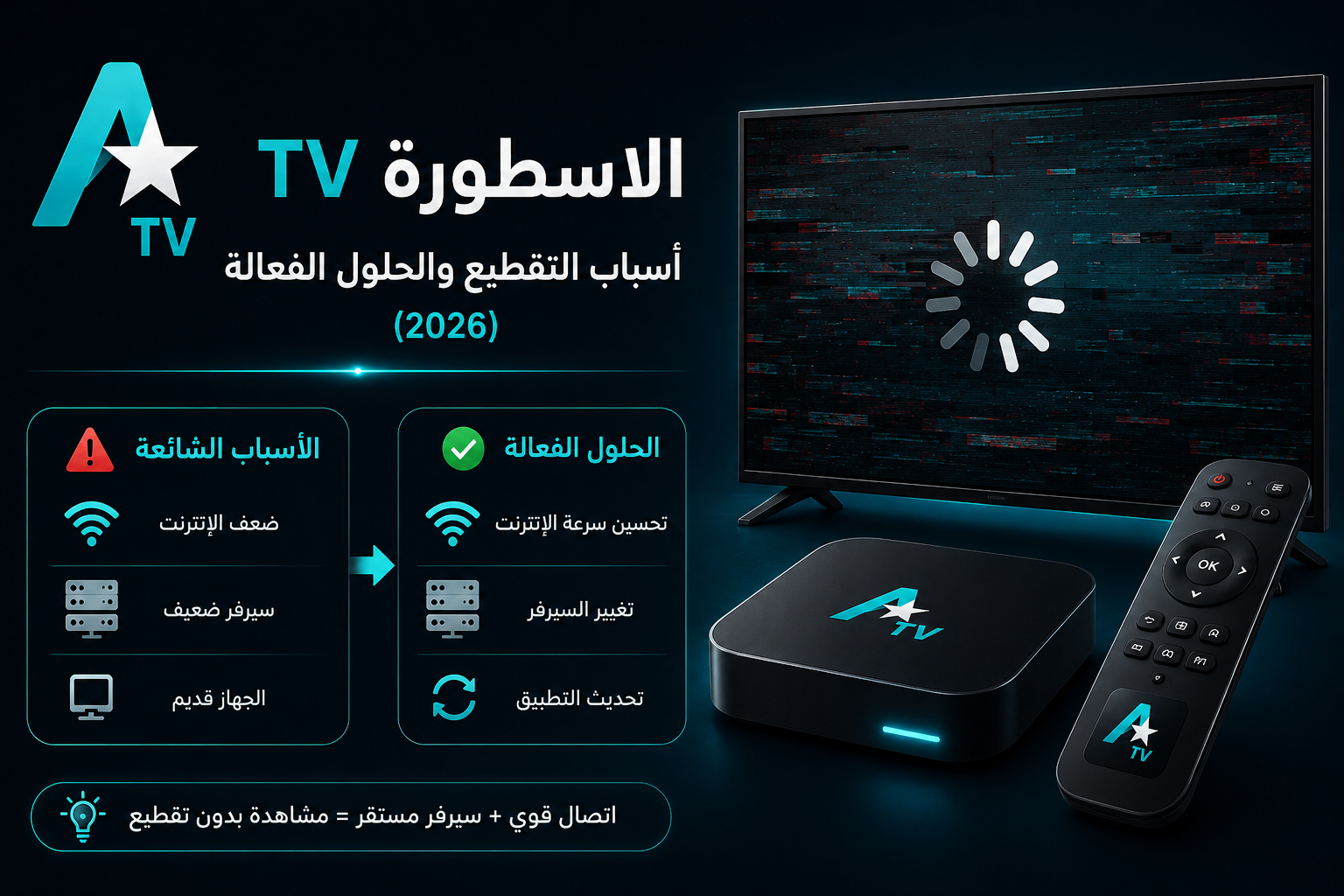
حل مشاكل البث
الاسطورة TV يقطع: أسباب التقطيع والحلول الفعالة (2026)
دليل شامل لأسباب التقطيع في الاسطورة TV والحلول الفعالة. تعرف على
أسباب التقطيع، حلول مشاكل الشبكة، تحسين الأداء، ونصائح للبث بدون تقطيع.
آخر تحديث: 14 أغسطس 2026
أسباب التقطيع في الاسطورة TV
قبل حل مشكلة التقطيع، من المهم فهم الأسباب المحتملة. إليك الأسباب
الأكثر شيوعاً:
ضعف سرعة الإنترنت
السرعة غير الكافية هي السبب الأول للتقطيع. يحتاج البث عالي
الجودة إلى سرعة لا تقل عن 10 ميجابت/ثانية.
ضعف إشارة Wi-Fi
البُعد عن الراوتر أو وجود حواجز قد يضعف الإشارة ويسبب التقطيع.
ضعف مواصفات الجهاز
الأجهزة القديمة أو ذات الذاكرة المنخفضة قد لا تستطيع تشغيل
البث عالي الجودة بسلاسة.
تراكم ذاكرة التخزين المؤقت
الكاش المتراكم قد يبطئ التطبيق ويسبب تقطيعاً في البث.
مشكلة في السيرفر
أحياناً تكون المشكلة من سيرفر التطبيق وليس من جهازك أو شبكتك.
إصدار قديم من التطبيق
الإصدارات القديمة قد تحتوي على أخطاء تؤثر على أداء البث.
📊 الحد الأدنى للسرعة حسب الجودة
| الجودة | السرعة المطلوبة |
|---|---|
| SD (480p) | 3-5 ميجابت/ثانية |
| HD (720p) | 5-8 ميجابت/ثانية |
| Full HD (1080p) | 8-12 ميجابت/ثانية |
| 4K (2160p) | 20-25 ميجابت/ثانية |
حلول مشاكل الشبكة والإنترنت
إليك الحلول الفعالة لمشاكل الشبكة التي تسبب التقطيع:
حلول سريعة
- أعد تشغيل الراوتر: افصل الراوتر لمدة 30 ثانية ثم أعد تشغيله
- استخدم اتصالاً سلكياً: Ethernet أفضل من Wi-Fi للبث
- اقترب من الراوتر: ضعف الإشارة يسبب التقطيع
- استخدم شبكة 5GHz: أسرع من 2.4GHz ولكن مداها أقصر
- أغلق التطبيقات الأخرى: التطبيقات التي تستهلك الإنترنت في الخلفية
فحص سرعة الإنترنت
- استخدم موقع speedtest.net لفحص السرعة
- اختبر السرعة في نفس مكان جهاز التلفزيون أو الهاتف
- إذا كانت السرعة أقل من 10 ميجابت، اتصل بمزود الخدمة
✅ الحل الأسرع للشبكة
أعد تشغيل الراوتر أولاً. هذه الخطوة تحل معظم
مشاكل الشبكة المؤقتة وتستغرق أقل من دقيقة.
تحسين أداء الجهاز
تحسين أداء جهازك يساعد في تقليل التقطيع:
نصائح لتحسين أداء الجهاز
- أغلق التطبيقات الخلفية: التطبيقات المفتوحة تستهلك الذاكرة
- أعد تشغيل الجهاز: ينظف الذاكرة ويعطي بداية جديدة
- حرر مساحة التخزين: احذف الملفات غير الضرورية
- حدّث نظام التشغيل: التحديثات تحسن الأداء
- استخدم وضع الأداء العالي: في إعدادات الجهاز (إن وجد)
نصائح خاصة للأجهزة المختلفة
📱 Android
- فعّل تسريع الأجهزة من إعدادات التطبيق
- أغلق التطبيقات غير المستخدمة من قائمة التطبيقات الحديثة
- استخدم مدير المهام لإغلاق التطبيقات الخلفية
📺 TV Box و Fire Stick
- استخدم اتصال Ethernet بدلاً من Wi-Fi
- أغلق التطبيقات غير المستخدمة
- امسح الكاش بانتظام
💻 PC (محاكي)
- خصص 4 جيجابايت RAM على الأقل للمحاكي
- أغلق التطبيقات الأخرى التي تستهلك الموارد
- استخدم وضع الأداء العالي في المحاكي
💡 نصيحة
أعد تشغيل جهازك أسبوعياً للحفاظ على أداء جيد.
هذه العادة تحسن أداء جميع التطبيقات.
إعدادات التطبيق
تعديل إعدادات التطبيق يمكن أن يحسن أداء البث:
إعدادات البث
- خفض جودة البث: استخدم 720p بدلاً من 1080p
- تفعيل تسريع الأجهزة: من إعدادات التطبيق
- تغيير مشغل الفيديو: جرب مشغل مختلف (إن وجد)
- مسح الكاش: بانتظام من إعدادات التطبيق
إعدادات متقدمة
- تنسيق الفيديو: جرب تغيير تنسيق الفيديو (H.264, H.265)
- حجم المخزن المؤقت: زيادة حجم المخزن المؤقت (إن وجد)
- DNS: تغيير DNS إلى Google DNS أو Cloudflare DNS
📱 كيفية تغيير DNS على Android
- الإعدادات → الشبكة والإنترنت
- Wi-Fi → اضغط مع الاستمرار على شبكتك
- تعديل الشبكة → خيارات متقدمة
- اختر IP ثابت وأدخل DNS التالي:
- Google DNS: 8.8.8.8 و 8.8.4.4
- Cloudflare DNS: 1.1.1.1 و 1.0.0.1
حلول متقدمة
إذا لم تنجح الحلول السابقة، جرب هذه الحلول المتقدمة:
تغيير DNS
- Google DNS: 8.8.8.8, 8.8.4.4
- Cloudflare DNS: 1.1.1.1, 1.0.0.1
- OpenDNS: 208.67.222.222, 208.67.220.220
استخدام VPN
- في بعض الحالات، استخدام VPN قد يحسن الاتصال
- تحذير: قد يكون غير قانوني في بعض المناطق
- اختر خادماً قريباً من موقعك
تحديث التطبيق
- تأكد من أنك تستخدم أحدث إصدار (v3.6.0)
- التحديثات غالباً ما تحتوي على تحسينات للأداء
إعادة تثبيت التطبيق
- احذف التطبيق وأعد تثبيته من جديد
- هذا يحل مشاكل الملفات التالفة
⚠️ تنبيه
استخدام VPN قد يكون غير قانوني في بعض المناطق.
تحقق من القوانين المحلية قبل الاستخدام. كما أن VPN قد يبطئ
الاتصال بدلاً من تحسينه.
نصائح للبث بدون تقطيع
اتبع هذه النصائح للاستمتاع ببث سلس بدون تقطيع:
✅ نصائح ذهبية
- 🔹 استخدم اتصالاً سلكياً: Ethernet أفضل من Wi-Fi
- 🔹 خفض جودة البث: 720p كافية لمعظم المستخدمين
- 🔹 امسح الكاش بانتظام: أسبوعياً على الأقل
- 🔹 أعد تشغيل الراوتر: شهرياً لتحسين الأداء
- 🔹 حدّث التطبيق: استخدم دائماً أحدث إصدار
- 🔹 أغلق التطبيقات الأخرى: لتوفير الموارد
- 🔹 استخدم جهازاً قوياً: مواصفات جيدة للبث السلس
- 🔹 تجنب أوقات الذروة: البث في أوقات أقل ازدحاماً
📊 جدول الصيانة الموصى به
| الإجراء | التكرار |
|---|---|
| مسح الكاش | أسبوعياً |
| إعادة تشغيل الجهاز | أسبوعياً |
| إعادة تشغيل الراوتر | شهرياً |
| تحديث التطبيق | عند توفر إصدار جديد |
| فحص سرعة الإنترنت | شهرياً |
الأسئلة الشائعة
لماذا يقطع الاسطورة TV رغم سرعة الإنترنت الجيدة؟
قد يكون السبب: ضعف إشارة Wi-Fi، ازدحام الشبكة، مشكلة في السيرفر،
أو ضعف مواصفات الجهاز. جرب استخدام اتصال سلكي (Ethernet).
كيف أحل مشكلة التقطيع في الاسطورة TV؟
جرب هذه الحلول: أعد تشغيل الراوتر، استخدم اتصالاً سلكياً، خفض جودة البث،
امسح الكاش، وأغلق التطبيقات الأخرى.
هل تحديث التطبيق يحل مشكلة التقطيع؟
نعم، التحديثات غالباً ما تحتوي على تحسينات للأداء وإصلاحات لمشاكل
البث. تأكد من أنك تستخدم أحدث إصدار (v3.6.0).
ما هي السرعة المطلوبة للبث بدون تقطيع؟
يوصى بـ 10 ميجابت/ثانية على الأقل للبث عالي الجودة.
للبث بدقة 4K، تحتاج إلى 20-25 ميجابت/ثانية.
هل يمكن أن يكون السيرفر هو السبب؟
نعم، أحياناً تكون المشكلة من سيرفر التطبيق. إذا استمرت المشكلة مع
جميع المستخدمين، انتظر حتى يتم إصلاحها.
هل استخدام VPN يحسن البث؟
في بعض الحالات، قد يحسن VPN الاتصال. ولكن قد يكون غير قانوني
في بعض المناطق وقد يبطئ الاتصال بدلاً من تحسينه.
كيف أعرف أن المشكلة من جهازي وليس من التطبيق؟
جرب تشغيل التطبيق على جهاز آخر (مثل هاتف آخر). إذا كان يعمل بشكل جيد،
فالمشكلة من جهازك. إذا استمر التقطيع، فالمشكلة من التطبيق أو الشبكة.