حل المشاكل
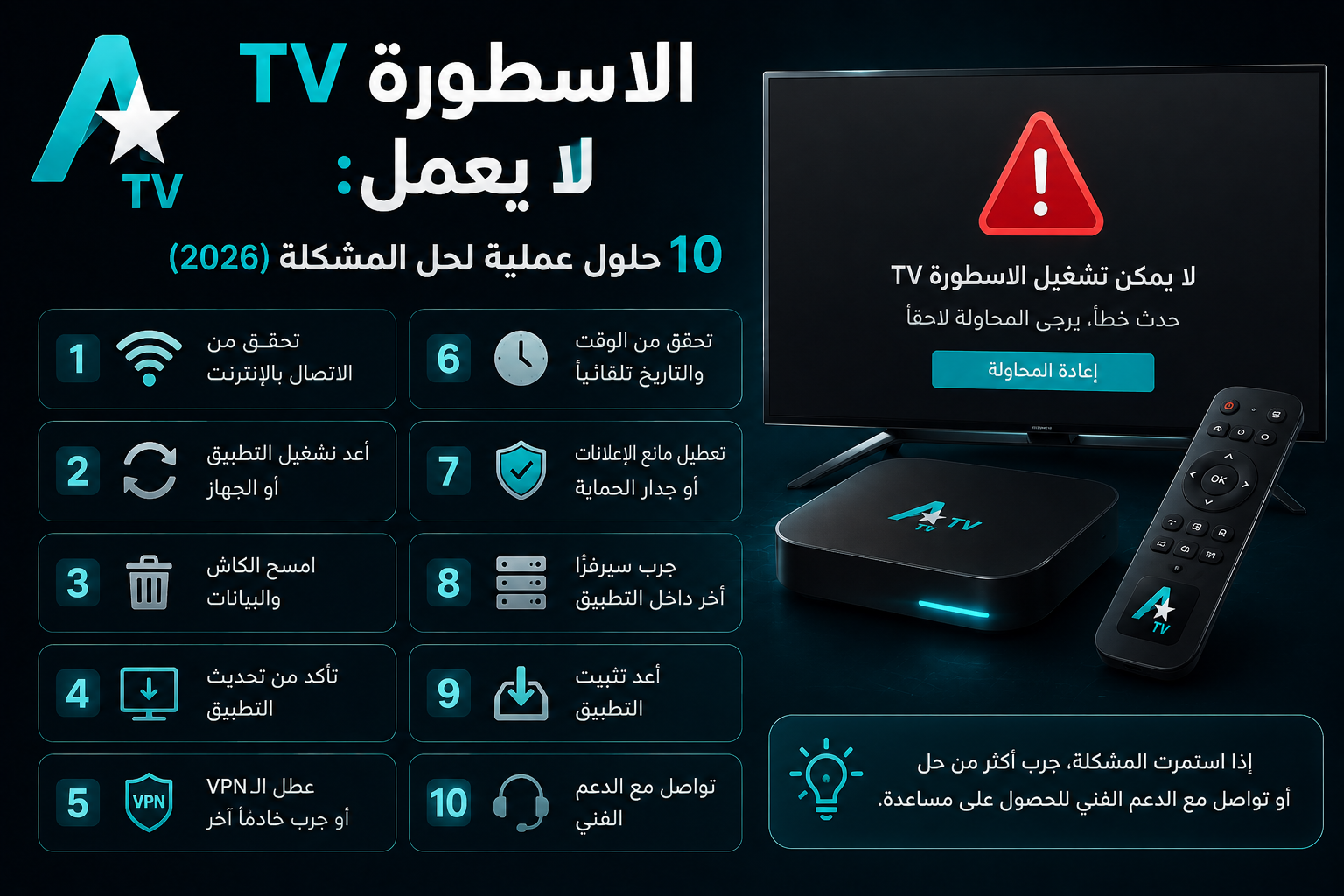
الاسطورة TV لا يعمل: 10 حلول عملية لحل المشكلة (2026)
حلول عملية لمشكلة الاسطورة TV لا يعمل. تعرف على 10 خطوات فعالة لحل
مشاكل التشغيل، التقطيع، الشاشة السوداء، وعدم فتح التطبيق. دليل شامل ومجرب.
آخر تحديث: 14 أغسطس 2026
الحل الأول: أعد تشغيل التطبيق والجهاز
1
أعد تشغيل التطبيق
أغلق التطبيق تماماً من قائمة التطبيقات الحديثة، ثم افتحه مجدداً.
هذه الخطوة تحل العديد من المشاكل المؤقتة.
- Android: اضغط على زر المربع (Recent Apps) واسحب التطبيق
- Fire Stick: اضغط على زر Home مرتين ثم اختر Exit
- PC: أغلق المحاكي بالكامل وأعد فتحه
1ب
أعد تشغيل الجهاز
إذا لم يحل إعادة تشغيل التطبيق المشكلة، أعد تشغيل الجهاز بالكامل.
هذه الخطوة تنظف الذاكرة وتعطي الجهاز بداية جديدة.
- Android: اضغط مع الاستمرار على زر الطاقة واختر “إعادة تشغيل”
- Fire Stick: افصل الجهاز من الكهرباء لمدة 30 ثانية ثم أعد توصيله
- iPhone: لا يوجد تطبيق رسمي (راجع دليل iOS)
✅ الحل الأسرع
أعد تشغيل الجهاز أولاً! هذه الخطوة البسيطة تحل
أكثر من 70% من مشاكل التطبيق وتستغرق أقل من دقيقة.
الحل الثاني: تحقق من الاتصال بالإنترنت
2
تحقق من اتصال الإنترنت
تطبيق الاسطورة TV يحتاج إلى اتصال إنترنت مستقر للبث. تأكد من
أن اتصالك يعمل بشكل صحيح.
- افتح متصفحاً: جرب فتح أي موقع للتأكد من الاتصال
- اختبر السرعة: استخدم Speedtest للتحقق من السرعة (يوصى بـ 10+ ميجابت)
- أعد تشغيل الراوتر: افصل الراوتر لمدة 30 ثانية ثم أعد تشغيله
2ب
غيّر شبكة Wi-Fi
إذا كنت تستخدم Wi-Fi، جرب التبديل بين شبكة 2.4GHz و 5GHz.
5GHz أسرع ولكن مداها أقصر.
⚠️ تنبيه
السرعة المطلوبة للبث:
• SD (480p): 3-5 ميجابت/ثانية
• HD (720p): 5-8 ميجابت/ثانية
• Full HD (1080p): 8-12 ميجابت/ثانية
الحل الثالث: امسح ذاكرة التخزين المؤقت (Cache)
3
امسح الكاش من إعدادات التطبيق
تراكم الكاش قد يتسبب في بطء التطبيق أو تعطله. امسح الكاش بانتظام.
- Android: الإعدادات → التطبيقات → الاسطورة TV → التخزين → مسح ذاكرة التخزين المؤقت
- Fire Stick: الإعدادات → التطبيقات → إدارة التطبيقات المثبتة → الاسطورة TV → مسح ذاكرة التخزين المؤقت
- PC (محاكي): من إعدادات المحاكي أو داخل التطبيق
💡 نصيحة
امسح الكاش أسبوعياً للحفاظ على أداء التطبيق.
هذه عادة جيدة لجميع التطبيقات.
الحل الرابع: حدّث التطبيق
4
تحديث الاسطورة TV
الإصدارات القديمة قد تحتوي على أخطاء تم إصلاحها في الإصدارات
الجديدة. تأكد من أنك تستخدم أحدث إصدار.
- آخر إصدار: v3.6.0 (أغسطس 2026)
- كيفية التحديث: حمّل أحدث APK من مصدر موثوق وثبته
- ملاحظة: التطبيق لا يتحدّث تلقائياً، حمّل يدوياً
⚠️ تنبيه
لا يتم تحديث التطبيق عبر Google Play لأنه غير متوفر
على المتجر. يجب تحميل التحديثات يدوياً من مصادر موثوقة.
الحل الخامس: أعد تثبيت التطبيق
5
إعادة تثبيت التطبيق
إذا لم تنجح الحلول السابقة، أعد تثبيت التطبيق. هذا يحل مشاكل
الملفات التالفة أو التثبيت غير الصحيح.
- الخطوة 1: احذف التطبيق الحالي من جهازك
- الخطوة 2: حمّل أحدث إصدار من مصدر موثوق
- الخطوة 3: ثبّت التطبيق من جديد
- الخطوة 4: اختبر التطبيق
💡 نصيحة
احتفظ بنسخة احتياطية من الإصدار القديم قبل التحديث
في حال ظهور مشاكل مع الإصدار الجديد.
الحل السادس: تحقق من إصدار Android
6
توافق إصدار Android
الاسطورة TV يتطلب Android 6.0 (مارشميلو) أو أحدث.
الإصدارات الأقدم قد لا تعمل.
- كيفية التحقق: الإعدادات → حول الجهاز → إصدار Android
- Android 6.0+: يعمل
- Android 5.0 أو أقل: لا يعمل (يجب ترقية الجهاز)
| إصدار Android | التوافق | الملاحظة |
|---|---|---|
| Android 14+ | ✅ مدعوم | أفضل أداء |
| Android 13 | ✅ مدعوم | أداء ممتاز |
| Android 12 | ✅ مدعوم | أداء جيد |
| Android 11 | ✅ مدعوم | أداء جيد |
| Android 10 | ✅ مدعوم | أداء جيد |
| Android 9 (Pie) | ✅ مدعوم | أداء مقبول |
| Android 8 (Oreo) | ✅ مدعوم | أداء مقبول |
| Android 7 (Nougat) | ✅ مدعوم | قد يكون بطيئاً |
| Android 6 (Marshmallow) | ⚠️ مدعوم محدوداً | يوصى بالترقية |
| Android 5 (Lollipop) | ❌ غير مدعوم | لا يعمل |
الحل السابع: امسح بيانات التطبيق
7
مسح بيانات التطبيق
إذا كان الكاش لا يحل المشكلة، جرب مسح بيانات التطبيق بالكامل.
تحذير: هذا يحذف جميع إعدادات التطبيق.
- Android: الإعدادات → التطبيقات → الاسطورة TV → التخزين → مسح البيانات
- Fire Stick: الإعدادات → التطبيقات → إدارة التطبيقات المثبتة → الاسطورة TV → مسح البيانات
- ملاحظة: ستفقد إعداداتك الشخصية
⚠️ تحذير
مسح البيانات يحذف جميع إعداداتك الشخصية.
استخدم هذا الحل كحل أخير بعد تجربة الحلول الأخرى.
الحل الثامن: تحقق من مساحة التخزين
8
مساحة تخزين كافية
التطبيق يحتاج إلى مساحة تخزين كافية للعمل بشكل صحيح. تأكد من
وجود مساحة كافية على جهازك.
- المطلوب: 100 ميجابايت على الأقل
- الموصى به: 200 ميجابايت
- كيفية التحقق: الإعدادات → التخزين
💡 نصيحة
إذا كانت مساحة التخزين منخفضة، احذف التطبيقات غير المستخدمة
أو انقل الملفات إلى بطاقة SD (إن أمكن).
الحل التاسع: تحقق من حالة السيرفر
9
السيرفر لا يعمل
أحياناً تكون المشكلة من السيرفر وليس من جهازك أو التطبيق.
تحقق من حالة السيرفر.
- انتظر بضع دقائق: قد يكون السيرفر مشغولاً
- تحقق من إصدار التطبيق: قد يكون هناك تحديث مطلوب
- جرب VPN: في بعض الحالات (استخدم بحذر)
- اسأل المستخدمين الآخرين: تحقق من المنتديات
⚠️ تنبيه
استخدام VPN قد يكون غير قانوني في بعض المناطق.
تحقق من القوانين المحلية قبل الاستخدام.
الحل العاشر: تواصل مع فريق الدعم
10
طلب المساعدة من الدعم
إذا لم تنجح أي من الحلول السابقة، تواصل مع فريق الدعم للحصول
على مساعدة مخصصة.
- البريد الإلكتروني: contact@alostorapp.com
- نموذج الاتصال: صفحة الاتصال
- معلومات مفيدة: أرسل تفاصيل المشكلة، إصدار التطبيق، ونوع جهازك
📋 معلومات مفيدة للدعم
- 🔹 إصدار التطبيق: (مثال: v3.6.0)
- 🔹 نوع الجهاز: (مثال: Samsung Galaxy S23)
- 🔹 إصدار Android: (مثال: Android 14)
- 🔹 وصف المشكلة: ما الذي حدث بالضبط؟
- 🔹 الخطوات التي تسببت في المشكلة: ماذا كنت تفعل؟