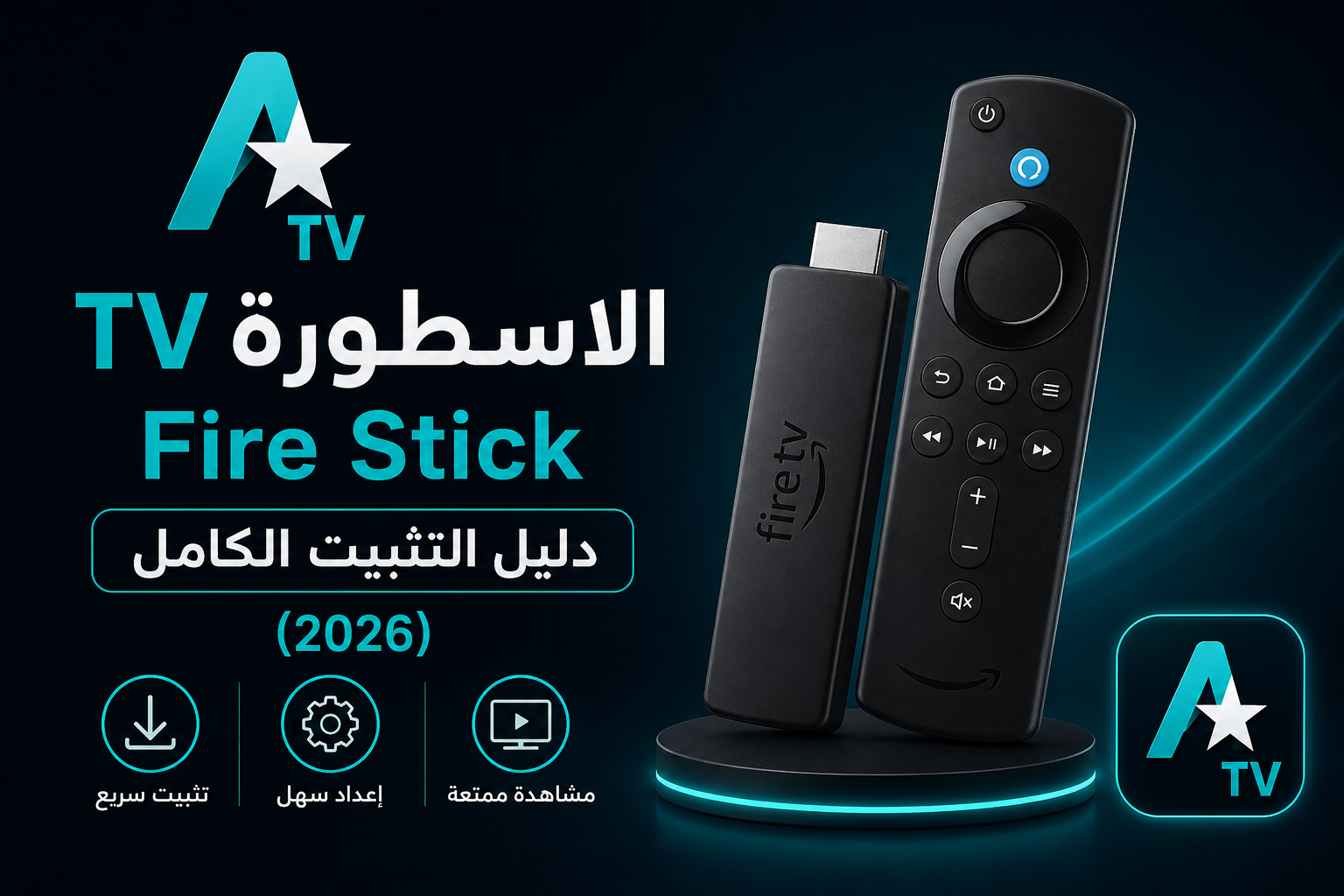
Fire Stick
الاسطورة TV Fire Stick: دليل التثبيت الكامل (2026)
دليل كامل لتثبيت الاسطورة TV على Fire Stick و Fire TV. تعرف على طريقة
التثبيت عبر Downloader، تمكين المصادر الخارجية، وحل المشاكل الشائعة.
آخر تحديث: 14 أغسطس 2026
ما هو Fire Stick ولماذا تستخدمه للاسطورة TV؟
Amazon Fire Stick هو جهاز صغير يتصل بالتلفزيون عبر HDMI
ويسمح بتشغيل تطبيقات Android (بما في ذلك تطبيقات غير Amazon) على شاشة
التلفزيون. يعتبر Fire Stick وسيلة ممتازة لتشغيل الاسطورة TV على التلفزيون.
🔥 مميزات Fire Stick
- سعر مناسب: من أرخص أجهزة البث
- سهولة الاستخدام: جهاز تحكم عن بعد مدمج
- دعم واسع: يعمل مع معظم التلفزيونات الحديثة
- تثبيت APK: يمكن تثبيت تطبيقات خارج المتجر
⚠️ تنبيه
الاسطورة TV غير متاح على متجر Amazon الرسمي.
يجب تثبيته يدوياً عبر ملف APK. اتبع الخطوات التالية بعناية.
متطلبات Fire Stick
لتشغيل الاسطورة TV على Fire Stick، يجب أن تتوفر المتطلبات التالية:
| المتطلب | الحد الأدنى | الموصى به |
|---|---|---|
| جهاز Fire Stick | Fire Stick (الإصدار الأول) | Fire Stick 4K أو أحدث |
| نظام التشغيل | Fire OS 5.0 | Fire OS 7.0 أو أحدث |
| اتصال بالإنترنت | Wi-Fi | Wi-Fi 5GHz |
| مساحة التخزين | 100 ميجابايت | 200 ميجابايت |
✅ أفضل Fire Stick للاسطورة TV
- 🔹 Fire TV Stick 4K Max — الأفضل للأداء
- 🔹 Fire TV Stick 4K — خيار ممتاز
- 🔹 Fire TV Stick Lite — خيار اقتصادي
تمكين المصادر الخارجية على Fire Stick
قبل تثبيت الاسطورة TV، يجب تمكين تثبيت التطبيقات من مصادر خارجية.
خطوات التمكين
1
من الشاشة الرئيسية: اذهب إلى الإعدادات (Settings).
2
اختر My Fire TV: من قائمة الإعدادات، اختر My Fire TV.
3
اختر Developer Options: ابحث عن Developer Options.
4
Apps from Unknown Sources: اختر Apps from Unknown Sources و فعّل (انقر على “Turn On”).
5
تأكيد: انقر على “Turn On” لتأكيد التفعيل.
⚠️ تنبيه أمني
بعد تثبيت التطبيق، يمكنك تعطيل المصادر الخارجية مرة أخرى
من نفس القائمة. هذا يحمي جهازك من التطبيقات غير الموثوقة في المستقبل.
تثبيت الاسطورة TV على Fire Stick عبر Downloader (الطريقة الموصى بها)
Downloader هو تطبيق مجاني من Amazon يسمح بتنزيل وتثبيت
ملفات APK على Fire Stick. هذه هي الطريقة الأسهل والأسرع.
خطوات التثبيت
1
تثبيت تطبيق Downloader: من الشاشة الرئيسية، ابحث عن
Downloader في متجر التطبيقات (Appstore) وقم بتثبيته.
2
فتح Downloader: بعد التثبيت، افتح تطبيق Downloader.
3
منح الأذونات: إذا طلب التطبيق أذونات، وافق عليها.
4
إدخال رابط التحميل: في مربع URL، أدخل رابط تحميل ملف APK
للاسطورة TV من مصدر موثوق.
5
بدء التحميل: انقر على Go لبدء تحميل الملف.
6
تثبيت الملف: بعد اكتمال التحميل، انقر على Install
لبدء التثبيت.
7
تشغيل التطبيق: بعد التثبيت، انقر على Open
لتشغيل الاسطورة TV.
💡 نصائح لتطبيق Downloader
- 🔹 استخدم رابطاً مباشراً لملف APK (ليس صفحة ويب)
- 🔹 تأكد من أن رابط التحميل آمن وموثوق
- 🔹 إذا واجهت خطأ، تأكد من تمكين المصادر الخارجية
- 🔹 يمكنك استخدام ADB Link إذا كانت Downloader لا تعمل
رابط تحميل بديل (إذا لم يعمل الرابط الأول)
إذا لم يعمل الرابط الأول، يمكنك البحث عن “Ostora TV APK” في Google
من خلال متصفح Downloader وتحميل الملف من موقع موثوق.
طريقة تثبيت الاسطورة TV على Fire Stick عبر USB
إذا كنت تفضل استخدام USB أو واجهت مشكلة مع Downloader، إليك الطريقة البديلة:
خطوات التثبيت عبر USB
- تحميل ملف APK: حمّل أحدث إصدار على الكمبيوتر من مصدر موثوق
- نسخ الملف إلى USB: انسخ ملف APK إلى ذاكرة USB
- توصيل USB بـ Fire Stick: استخدم كابل OTG لتوصيل USB بـ Fire Stick
- فتح ملف APK: استخدم مدير الملفات (مثل ES File Explorer أو FX)
- تثبيت الملف: اختر ملف APK وانقر على “تثبيت”
- تشغيل التطبيق: بعد التثبيت، افتح الاسطورة TV
⚠️ ملاحظة
تحتاج إلى كابل OTG لتوصيل USB بـ Fire Stick.
هذا الكابل غير متضمن مع الجهاز ويجب شراؤه بشكل منفصل.
إعدادات تحسين أداء الاسطورة TV على Fire Stick
لتحسين أداء الاسطورة TV على Fire Stick، اتبع هذه الإعدادات:
إعدادات Fire Stick
- تحديث النظام: تأكد من أن Fire Stick يعمل بأحدث إصدار
- تعطيل التطبيقات غير الضرورية: أغلق التطبيقات في الخلفية
- تفعيل تسريع الأجهزة: من إعدادات التطبيق
- استخدام Wi-Fi 5GHz: إذا كان جهازك يدعمه
إعدادات التطبيق
- جودة البث: استخدم 720p إذا كان الاتصال ضعيفاً
- مسح الكاش: امسح الكاش بانتظام من إعدادات التطبيق
- تحديث التطبيق: استخدم دائماً أحدث إصدار
⚡ إعدادات Fire Stick المثلى
- دقة العرض: Auto (حسب التلفزيون)
- وضع الصورة: Game Mode (إذا متاح)
- تسريع الأجهزة: مفعّل
- جودة البث: تلقائي أو 1080p
مشاكل وحلول Fire Stick
إليك المشاكل الشائعة عند تشغيل الاسطورة TV على Fire Stick وحلولها:
❌ “التطبيق لا يفتح”
- الحل 1: أعد تشغيل Fire Stick (افصل الكهرباء لمدة 30 ثانية)
- الحل 2: تأكد من أن Fire OS محدث
- الحل 3: امسح ذاكرة التخزين المؤقت للتطبيق
- الحل 4: أعد تثبيت التطبيق
❌ “التقطيع أثناء البث”
- الحل 1: استخدم Wi-Fi 5GHz بدلاً من 2.4GHz
- الحل 2: أعد تشغيل الراوتر
- الحل 3: خفّض جودة البث إلى 720p
- الحل 4: اقترب Fire Stick من الراوتر
❌ “التطبيق يغلق تلقائياً”
- الحل 1: امسح ذاكرة التخزين المؤقت
- الحل 2: أعد تشغيل Fire Stick
- الحل 3: تحقق من وجود تحديث للتطبيق
- الحل 4: أعد تثبيت التطبيق
❌ “لم يتم العثور على ملف APK”
- الحل 1: تأكد من أن رابط التحميل صحيح
- الحل 2: جرب رابطاً آخر من مصدر موثوق
- الحل 3: استخدم Downloader للبحث عن الملف
- الحل 4: جرب طريقة USB
✅ حل سريع
أعد تشغيل Fire Stick أولاً (افصل الكهرباء لمدة 30 ثانية).
هذه الخطوة تحل معظم المشاكل التقنية.
الأسئلة الشائعة
هل يعمل الاسطورة TV على جميع إصدارات Fire Stick؟
يعمل على Fire Stick 4K و 4K Max و Lite.
الإصدارات القديمة (الإصدار الأول) قد تكون بطيئة.
هل يمكن تثبيت الاسطورة TV على Fire TV Cube؟
نعم، Fire TV Cube يعمل بنفس نظام Fire OS ويمكن تثبيت التطبيق عليه
بنفس الطريقة.
لماذا لا يظهر التطبيق في قائمة التطبيقات؟
بعد التثبيت، ابحث عن التطبيق في “Your Apps & Channels”.
قد تحتاج إلى إضافة التطبيق إلى الشاشة الرئيسية يدوياً.
كيف أحدث التطبيق على Fire Stick؟
حمّل أحدث إصدار من APK من مصدر موثوق وقم بتثبيته فوق الإصدار الحالي.
ليست هناك حاجة لحذف الإصدار القديم.
هل يتطلب التطبيق اشتراكاً؟
لا، تطبيق الاسطورة TV مجاني ولا يتطلب اشتراكاً.
لماذا التطبيق بطيء على Fire Stick؟
قد يكون السبب: ضعف اتصال Wi-Fi، تراكم الكاش، أو عدم كفاية مساحة التخزين.
جرب مسح الكاش وحذف التطبيقات غير المستخدمة.