TV Box
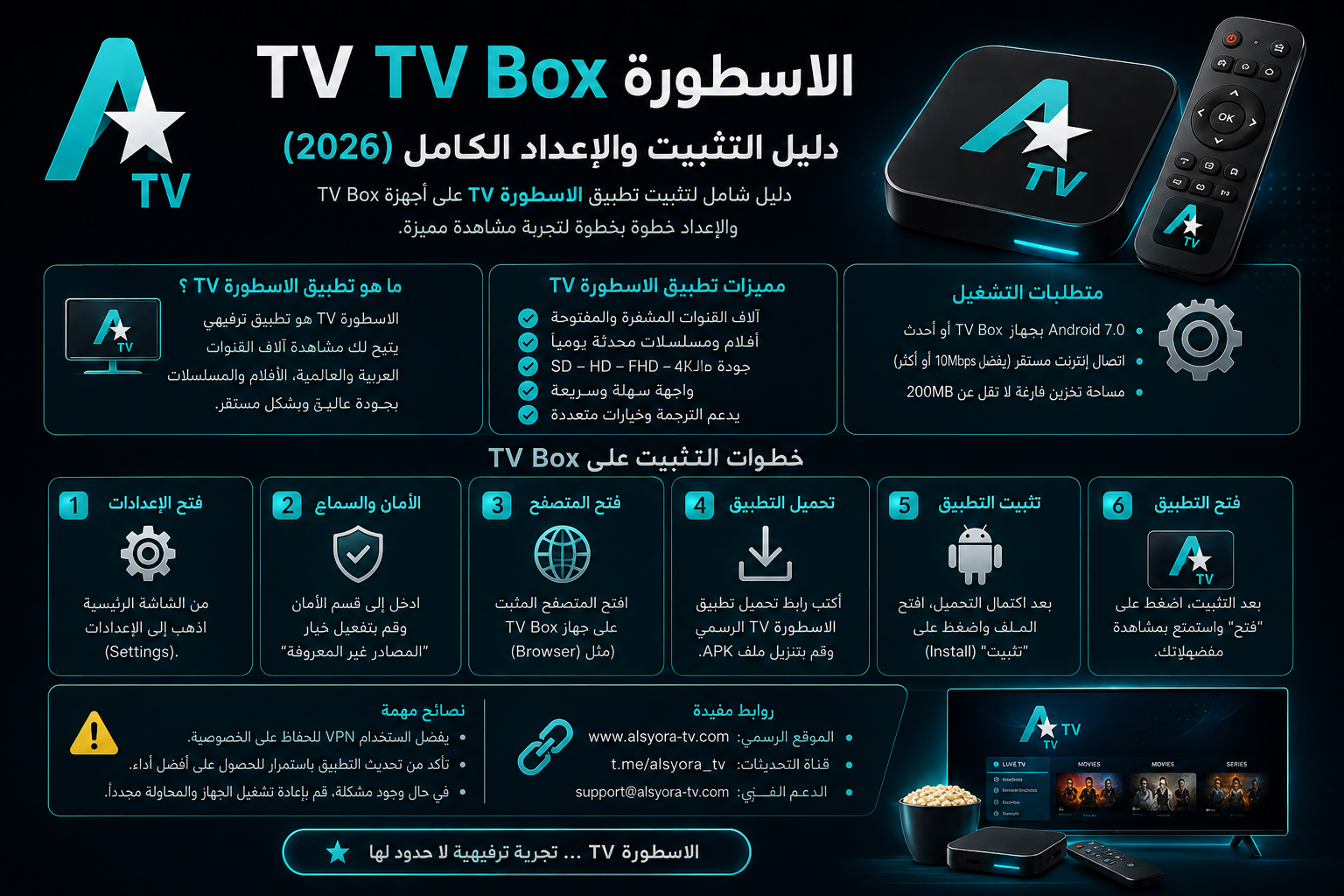
الاسطورة TV TV Box: دليل التثبيت والإعداد الكامل (2026)
دليل كامل لتثبيت وإعداد الاسطورة TV على أجهزة TV Box. تعرف على
المتطلبات، طريقة التثبيت خطوة بخطوة، إعدادات التحسين، وحل المشاكل الشائعة.
آخر تحديث: 14 أغسطس 2026
ما هو TV Box ولماذا تستخدمه للاسطورة TV؟
TV Box هو جهاز صغير يتصل بالتلفزيون عبر HDMI ويسمح
بتشغيل تطبيقات Android على شاشة التلفزيون. يعتبر TV Box وسيلة ممتازة
لتشغيل الاسطورة TV على التلفزيون لأن:
- تجربة شاشة كبيرة: استمتع بمشاهدة المحتوى على شاشة التلفزيون بدلاً من الهاتف
- أداء أفضل: أجهزة TV Box مصممة لتشغيل التطبيقات بسلاسة
- سهولة الاستخدام: تحكم باستخدام جهاز تحكم عن بعد
- دعم واسع: معظم أجهزة TV Box تعمل بنظام Android
📺 الفرق بين TV Box و Smart TV
Smart TV يحتوي على نظام تشغيل مدمج، بينما TV Box يضيف نظام Android
إلى أي تلفزيون. إذا كان تلفزيونك لا يدعم تثبيت تطبيقات Android،
فإن TV Box هو الحل المثالي.
متطلبات TV Box
لتشغيل الاسطورة TV على TV Box، يجب أن تتوفر المتطلبات التالية:
| المتطلب | الحد الأدنى | الموصى به |
|---|---|---|
| نظام التشغيل | Android 9.0 | Android 11 أو أحدث |
| الذاكرة العشوائية (RAM) | 2 جيجابايت | 4 جيجابايت أو أكثر |
| مساحة التخزين | 8 جيجابايت | 16 جيجابايت أو أكثر |
| المعالج | 64-bit | 64-bit متعدد النوى |
| اتصال بالإنترنت | Wi-Fi | Ethernet (سلكي) |
| منفذ USB | لتثبيت APK | لتثبيت APK |
⚠️ تنبيه
لا تعمل أجهزة TV Box القديمة (Android 7 أو أقل)
بشكل جيد مع الاسطورة TV. قد تواجه تقطيعاً أو تعطلاً. نوصي بجهاز
بمواصفات Android 9 أو أحدث.
أفضل أجهزة TV Box للاسطورة TV
إليك أفضل أجهزة TV Box التي تعمل بشكل ممتاز مع الاسطورة TV:
Xiaomi Mi Box S
Android TV 9, 2GB RAM, 8GB
Nvidia Shield TV
Android TV 11, 3GB RAM, 16GB
MECOOL KM2
Android TV 10, 2GB RAM, 8GB
مقارنة تفصيلية
| الجهاز | Android | RAM | التخزين | السعر التقريبي |
|---|---|---|---|---|
| Xiaomi Mi Box S | Android 9 (قابل للتحديث) | 2GB | 8GB | ~200-300 ريال |
| Nvidia Shield TV | Android 11 | 3GB | 16GB | ~700-900 ريال |
| MECOOL KM2 | Android 10 | 2GB | 8GB | ~300-400 ريال |
تثبيت الاسطورة TV على TV Box
اتبع الخطوات التالية لتثبيت الاسطورة TV على جهاز TV Box:
طريقة التثبيت عبر USB (الطريقة الموصى بها)
1
تحميل ملف APK: حمّل أحدث إصدار من الاسطورة TV
على الكمبيوتر من مصدر موثوق.
2
نسخ الملف إلى USB: انسخ ملف APK إلى ذاكرة USB.
3
توصيل USB بـ TV Box: أدخل ذاكرة USB في منفذ TV Box.
4
فتح مدير الملفات: استخدم تطبيق مدير الملفات على TV Box
(مثل X-plore أو File Manager).
5
تمكين المصادر غير المعروفة:
الإعدادات → الأمان والقيود → مصادر غير معروفة → فعّل
(قد تختلف الخطوات حسب الجهاز)
6
تثبيت الملف: ابحث عن ملف APK في USB، انقر عليه،
ثم انقر على “تثبيت”.
7
تشغيل التطبيق: بعد اكتمال التثبيت، افتح التطبيق
من شاشة التطبيقات.
طريقة التثبيت عبر الشبكة (بدون USB)
- تحميل ملف APK: على الكمبيوتر أو الهاتف
- استخدام تطبيق نقل الملفات: مثل Send Files to TV أو X-plore
- نقل الملف: انقل الملف إلى TV Box عبر الشبكة
- تثبيت الملف: افتح الملف من مدير الملفات وقم بتثبيته
💡 نصائح للتثبيت
- 🔹 استخدم USB 3.0 لنقل أسرع
- 🔹 تأكد من أن ملف APK سليم (حجم 45-55 ميجابايت)
- 🔹 إذا واجهت مشكلة، أعد تشغيل TV Box
- 🔹 بعد التثبيت، يمكنك تعطيل المصادر غير المعروفة مرة أخرى
إعدادات تحسين الأداء على TV Box
لتحسين أداء الاسطورة TV على TV Box، اتبع هذه الإعدادات:
إعدادات النظام
- تحديث النظام: تأكد من أن TV Box يعمل بأحدث إصدار
- تعطيل التطبيقات غير الضرورية: أغلق التطبيقات التي تعمل في الخلفية
- تفعيل تسريع الأجهزة (Hardware Acceleration): من إعدادات التطبيق
- استخدام Ethernet: اتصال سلكي أفضل من Wi-Fi
إعدادات التطبيق
- جودة البث: استخدم 720p إذا كان الاتصال ضعيفاً
- مسح الكاش: امسح الكاش بانتظام من إعدادات التطبيق
- تحديث التطبيق: استخدم دائماً أحدث إصدار
⚡ إعدادات مثلى
- دقة العرض: 1080p 60Hz (أو حسب تلفزيونك)
- وضع الصورة: Game Mode أو Movie Mode
- تسريع الأجهزة: مفعّل
- جودة البث: تلقائي أو 1080p
مشاكل وحلول TV Box
إليك المشاكل الشائعة عند تشغيل الاسطورة TV على TV Box وحلولها:
❌ “التطبيق لا يفتح”
- الحل 1: أعد تشغيل TV Box
- الحل 2: تأكد من أن إصدار Android 9 أو أحدث
- الحل 3: امسح ذاكرة التخزين المؤقت للتطبيق
- الحل 4: أعد تثبيت التطبيق
❌ “التقطيع أثناء البث”
- الحل 1: استخدم اتصال Ethernet بدلاً من Wi-Fi
- الحل 2: أعد تشغيل الراوتر
- الحل 3: خفّض جودة البث إلى 720p
- الحل 4: أغلق التطبيقات الأخرى في الخلفية
❌ “تأخير الصوت أو عدم تطابقه”
- الحل 1: أعد تشغيل التطبيق
- الحل 2: جرب تغيير مشغل الفيديو في التطبيق
- الحل 3: تحقق من إعدادات الصوت على TV Box
- الحل 4: جرب استخدام مكبرات صوت خارجية
❌ “التطبيق يتعطل بشكل متكرر”
- الحل 1: امسح ذاكرة التخزين المؤقت
- الحل 2: أعد تشغيل TV Box
- الحل 3: تحقق من وجود تحديث للتطبيق
- الحل 4: أعد تثبيت التطبيق
✅ حل سريع للمشاكل العامة
أعد تشغيل TV Box أولاً ثم حاول مجدداً.
هذه الخطوة تحل معظم المشاكل التقنية.
📌 ملاحظة
إذا استمرت المشكلة، تأكد من أن جهاز TV Box لديك يستوفي
المتطلبات الدنيا (Android 9، 2GB RAM). الأجهزة الأضعف
قد لا تعمل بشكل جيد.
الأسئلة الشائعة
هل يعمل الاسطورة TV على جميع أجهزة TV Box؟
ليس جميعها. يحتاج الجهاز إلى نظام Android 9 أو أحدث
وذاكرة 2GB RAM على الأقل. الأجهزة القديمة أو الضعيفة قد لا تعمل بشكل جيد.
ما هو أفضل TV Box للاسطورة TV؟
Xiaomi Mi Box S هو الخيار الأفضل من حيث السعر والأداء.
Nvidia Shield TV هو الخيار الممتاز للأداء العالي.
كيف أنقل ملف APK إلى TV Box؟
يمكنك استخدام ذاكرة USB أو نقل الملف عبر الشبكة
باستخدام تطبيقات مثل Send Files to TV أو X-plore.
لماذا التطبيق بطيء على TV Box؟
قد يكون السبب: ضعف مواصفات الجهاز، اتصال إنترنت ضعيف، أو تراكم الكاش.
جرب استخدام Ethernet وخفض جودة البث.
هل يمكن استخدام جهاز تحكم عن بعد مع الاسطورة TV على TV Box؟
نعم، يعمل التطبيق بشكل جيد مع جهاز التحكم عن بعد
الخاص بـ TV Box. يمكنك أيضاً استخدام لوحة مفاتيح لاسلكية للراحة.
كيف أحدث التطبيق على TV Box؟
حمّل أحدث إصدار من APK من مصدر موثوق وقم بتثبيته فوق الإصدار الحالي.
ليست هناك حاجة لحذف الإصدار القديم أولاً.