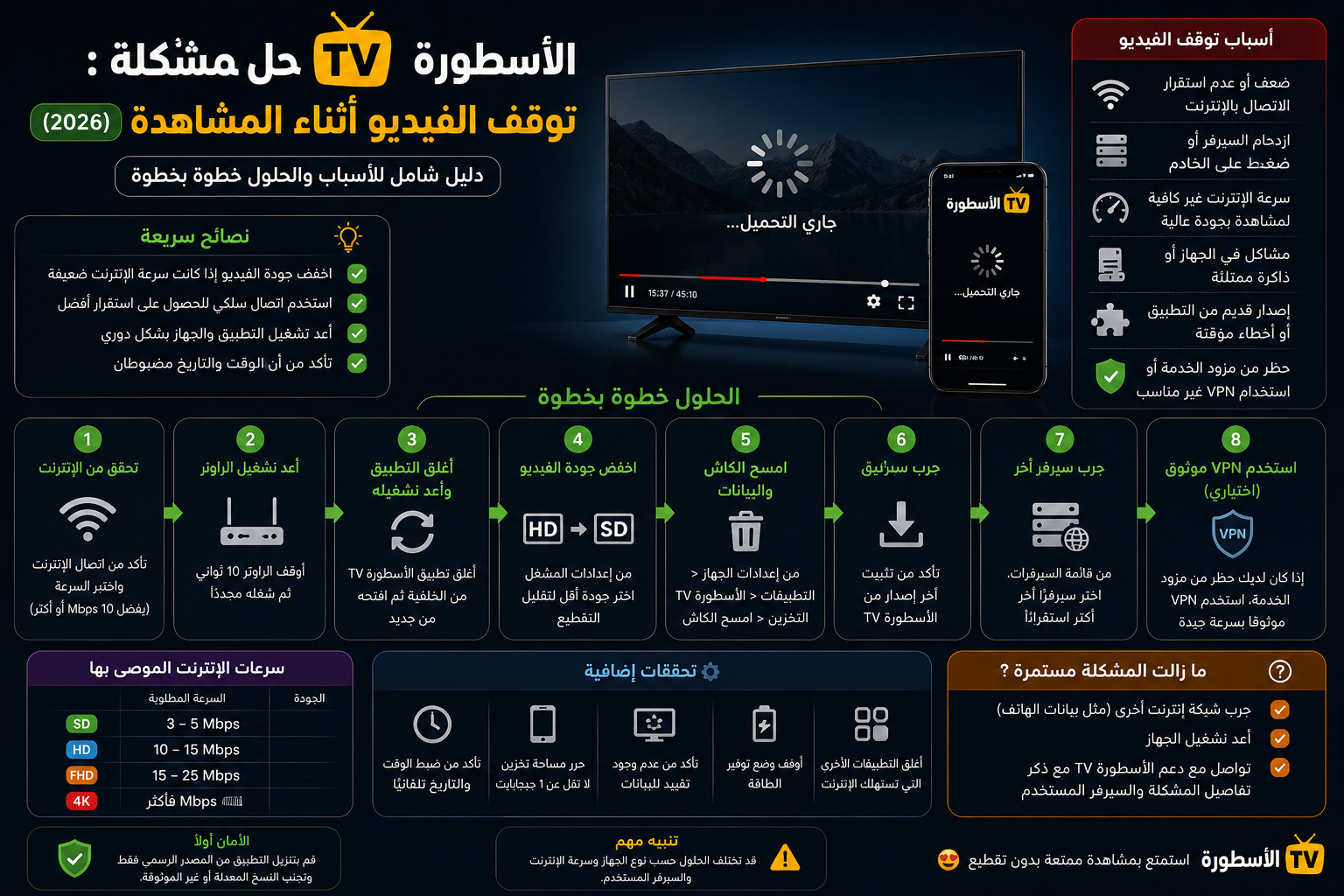
حل مشاكل البث
الاسطورة TV: حل مشكلة توقف الفيديو أثناء المشاهدة
دليل شامل لحل مشكلة توقف الفيديو في الاسطورة TV أثناء المشاهدة.
تعرف على أسباب التوقف المفاجئ، التقطيع، والتجميد، مع حلول عملية
لجميع الأجهزة.
ما معنى توقف الفيديو؟
عندما يقول المستخدمون “الفيديو توقف” أو
“الاسطورة TV وقف”، قد يعني ذلك عدة حالات مختلفة:
- التقطيع (Buffering): الفيديو يتوقف مؤقتاً ثم يستأنف بعد بضع ثوان
- التجميد (Freeze): الصورة تتجمد ولكن الصوت قد يستمر
- التوقف الكامل: الفيديو يتوقف تماماً ولا يستأنف
- رسالة خطأ: تظهر رسالة مثل “حدث خطأ في التشغيل”
- إعادة التحميل: الفيديو يعيد التحميل من البداية
📌 ملاحظة
تحديد نوع المشكلة يساعد في الوصول إلى الحل الصحيح
بشكل أسرع. التقطيع المؤقت يختلف عن التوقف الكامل.
الأسباب الشائعة لتوقف الفيديو
ضعف أو انقطاع الإنترنت
السبب الأكثر شيوعاً لتوقف الفيديو
ازدحام الشبكة
كثرة الأجهزة المتصلة بنفس الشبكة
مشكلة في السيرفر
خادم التطبيق قد يكون مشغولاً
تراكم الكاش
الملفات المؤقتة قد تبطئ التشغيل
إصدار قديم
التطبيق يحتاج إلى تحديث
ضعف أداء الجهاز
الجهاز قد لا يستطيع تشغيل الفيديو بسلاسة
الفرق بين التقطيع والتجميد والتوقف الكامل
| الحالة | الوصف | السبب الأكثر شيوعاً |
|---|---|---|
| التقطيع (Buffering) | يتوقف مؤقتاً ويعود بعد ثوان | سرعة إنترنت غير كافية |
| التجميد (Freeze) | الصورة تتجمد، الصوت قد يستمر | مشكلة في معالجة الفيديو |
| التوقف الكامل | يتوقف ولا يستأنف | مشكلة في السيرفر أو التطبيق |
💡 تذكير
التقطيع المؤقت غالباً ما يكون بسبب الإنترنت.
التوقف الكامل قد يكون بسبب مشكلة في التطبيق أو السيرفر.
خطوات سريعة لحل المشكلة
جرب هذه الخطوات البسيطة أولاً. غالباً ما تحل معظم مشاكل توقف الفيديو:
أعد تشغيل التطبيق
أغلق التطبيق وافتحه مجدداً. هذه الخطوة تحل المشاكل المؤقتة.
أعد تشغيل الجهاز
أعد تشغيل هاتفك أو جهاز التلفزيون. هذه الخطوة تنظف الذاكرة.
تحقق من الإنترنت
افتح موقعاً آخر للتحقق من أن الإنترنت يعمل بشكل طبيعي.
جرب محتوى آخر
جرب تشغيل فيديو آخر. إذا عمل، فالمشكلة في المحتوى وليس التطبيق.
✅ الحل الأسرع
أعد تشغيل التطبيق ثم الجهاز. هذه الخطوة تحل أكثر
من 60% من مشاكل توقف الفيديو.
حل مشكلة الإنترنت والاتصال
مشاكل الإنترنت هي السبب الأكثر شيوعاً لتوقف الفيديو. إليك كيفية حلها:
ما تحتاج إلى معرفته عن سرعة الإنترنت
| جودة الفيديو | السرعة المطلوبة |
|---|---|
| SD (480p) | 3-5 ميجابت/ثانية |
| HD (720p) | 5-8 ميجابت/ثانية |
| Full HD (1080p) | 8-12 ميجابت/ثانية |
| 4K (2160p) | 20-25 ميجابت/ثانية |
خطوات تحسين الاتصال
- اختبر سرعة الإنترنت: استخدم Speedtest
- أعد تشغيل الراوتر: افصله لمدة 30 ثانية ثم أعد تشغيله
- استخدم اتصالاً سلكياً: Ethernet أفضل من Wi-Fi
- أغلق التطبيقات الأخرى: التي تستهلك الإنترنت
- خفف ازدحام الشبكة: قلل عدد الأجهزة المتصلة
📌 للمزيد
راجع الدليل الكامل:
تراكم الكاش قد يسبب مشاكل في تشغيل الفيديو. إليك كيفية مسحه:
امسح الكاش بانتظام (مرة في الأسبوع) للحفاظ على
الإصدارات القديمة قد تحتوي على أخطاء في التشغيل. التحديث قد يحل المشكلة.
راجع الدليل الكامل:
ضعف أداء الجهاز قد يسبب توقف الفيديو. إليك كيفية تحسينه:
الأجهزة القديمة أو الضعيفة قد لا تستطيع تشغيل
لا يمكن للمستخدم حل مشكلة السيرفر بنفسه.
علامات قد تشير إلى مشكلة في السيرفر:
راجع الدليل الكامل: تحسين أداء التطبيق على الهواتف تحسين البث على التلفزيون تحسين أداء TV Box تحسين البث على Fire Stick تحسين الأداء على الكمبيوتر
قد يكون السبب: ضعف الإنترنت، ازدحام الشبكة، مشكلة في السيرفر،
التقطيع هو توقف مؤقت ثم استئناف، غالباً بسبب
يوصى بـ 10 ميجابت/ثانية للبث عالي الجودة.
نعم، التحديث قد يحل المشكلة إذا كانت ناتجة عن خلل في الإصدار
هذا قد يكون بسبب مشكلة في معالجة الفيديو على جهازك. جرب
نعم، إذا ظهرت المشكلة على أجهزة متعددة والإنترنت يعمل بشكل
حافظ على تحديث التطبيق، استخدم اتصال إنترنت مستقر، امسح الكاش
إذا استمرت المشكلة، راجع دليل شامل لتشخيص المشاكل حل مشكلة الاتصال بالخادم
نحلل المشكلة بناءً على الأعراض وليس على افتراضات.
إخلاء مسؤولية: هذا الموقع دليل معلوماتي مستقل
مسح الكاش والبيانات المؤقتة
مسح الكاش على Android
مسح الكاش على Android TV / TV Box
مسح الكاش على Fire Stick
💡 نصيحة
أداء جيد للتطبيق.
تحديث التطبيق
📌 للمزيد
تحسين أداء الجهاز
📌 تذكير
الفيديو عالي الجودة بسلاسة. جرب خفض جودة البث.
حل مشكلة السيرفر
⚠️ تنبيه
إذا كانت المشكلة من الخادم، انتظر حتى يتم إصلاحها.
📌 للمزيد
نصائح حسب الجهاز
Android
Android TV
TV Box
Fire Stick
الكمبيوتر
الأسئلة الشائعة
لماذا يتوقف الفيديو في الاسطورة TV؟
تراكم الكاش، إصدار قديم، أو ضعف أداء الجهاز. اتبع الخطوات
في هذا الدليل لتحديد السبب.
ما الفرق بين التقطيع والتوقف الكامل؟
ضعف الإنترنت. التوقف الكامل قد يكون بسبب
مشكلة في التطبيق أو السيرفر. راجع
الفرق بين التقطيع والتجميد والتوقف الكامل.
كم سرعة الإنترنت المطلوبة للبث بدون توقف؟
للبث بدقة 4K، تحتاج إلى 20-25 ميجابت/ثانية. راجع
جدول السرعة المطلوبة.
هل تحديث التطبيق يحل مشكلة توقف الفيديو؟
القديم. تأكد من تحميل التحديث من مصدر موثوق. راجع
تحديث التطبيق.
لماذا يتجمد الفيديو ولكن الصوت يستمر؟
إعادة تشغيل التطبيق، مسح الكاش، أو خفض جودة البث.
هل يمكن أن تكون المشكلة من السيرفر؟
طبيعي. راجع حل مشكلة السيرفر.
كيف أمنع توقف الفيديو مستقبلاً؟
بانتظام، وأغلق التطبيقات غير الضرورية. راجع
الخطوات السريعة.
ماذا أفعل إذا استمرت المشكلة؟
” class=”related-card”>حل مشكلة الاسطورة TV
مشكلة سيرفر الاسطورة TV
📌 كيف نحدد أسباب توقف الفيديو؟
نميز بين مشاكل الإنترنت، مشاكل الجهاز، ومشاكل السيرفر. يتم تنظيم
الحلول من الأقل خطورة إلى الأكثر تقدماً. يتم مراجعة المعلومات
بشكل دوري.
وغير تابع رسمياً لمطوري تطبيق الاسطورة. يجب على المستخدم التحقق
من مصدر التطبيق والالتزام بالقوانين وحقوق النشر المعمول بها في
بلده.
{
"@context": "https://schema.org",
"@type": "WebPage",
"name": "الاسطورة TV: حل مشكلة توقف الفيديو أثناء المشاهدة",
"description": "حل مشكلة توقف الفيديو في الاسطورة TV أثناء المشاهدة. تعرف على أسباب التوقف المفاجئ، التقطيع، والتجميد، مع حلول عملية لجميع الأجهزة.",
"url": "",
"inLanguage": "ar",
"dateModified": "",
"isPartOf": {
"@type": "WebSite",
"name": "ألوستورا",
"url": ""
},
"publisher": {
"@type": "Organization",
"name": "ألوستورا",
"url": ""
}
}